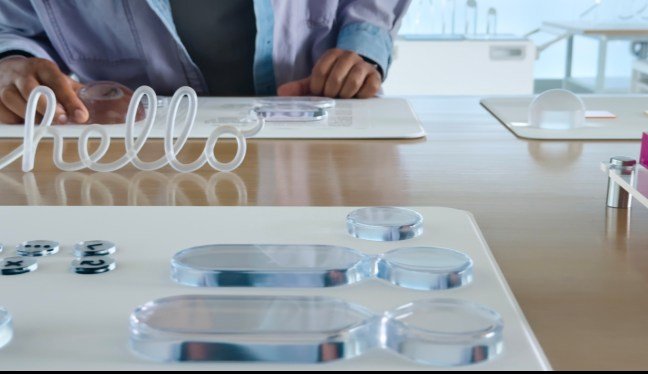
Le lancement du dernier système d'exploitation d'Apple, iOS 26, a introduit un nouveau langage de conception appelé Verre Liquide. Le relooking de l'interface, l'un des plus importants d'Apple depuis le passage du design skeuomorphique au design plat en 2013, ajoute un matériau translucide et vitreux aux logiciels d'Apple. Cela est utilisé à travers les éléments iOS, comme les boutons, les curseurs, les contrôles multimédias, les interrupteurs, les notifications, les barres d'onglets, les barres latérales des applications, et dans les expériences système comme le Centre de Contrôle, l'Écran d'Accueil, l'Écran de Verrouillage, et plus encore.
Le design lui-même est inspiré des dispositifs de réalité mixte (AR/VR) comme l'Apple Vision Pro et se prépare potentiellement à un futur où le système d'exploitation devra en fait fonctionner sur des lunettes intelligentes - comme celles qu'Apple construit apparemment.
Dans l'intervalle, les changements ouvrent la porte à de nouvelles façons de personnaliser votre appareil le plus personnel, votre iPhone, avec le support de choses comme des icônes claires, des widgets vitreux, une police de caractères vitreuse pour l'Écran de Verrouillage avec des photos 3D, et plus encore.
Ci-dessous se trouve une collection de conseils et astuces qui vous aideront à commencer à personnaliser votre iPhone pour profiter du nouveau design de Verre Liquide.

Icônes en verre liquide
Un des plus grands ajustements que vous pouvez apporter à votre Écran d'Accueil est de changer le style de vos icônes. Depuis l'introduction d'iOS 14, qui a introduit des widgets, les utilisateurs personnalisent activement leur Écran d'Accueil avec des icônes personnalisées. Généralement, cela se faisait en créant un raccourci vers une application donnée en utilisant l'application Raccourcis d'Apple, puis en téléchargeant l'icône personnalisée là-bas avant d'ajouter le raccourci à votre Écran d'Accueil. Plusieurs applications de personnalisation iOS ont également été mises à jour pour tirer parti de cette fonctionnalité, ce qui a rendu le processus fastidieux un peu plus facile en vous permettant de sélectionner quelles applications vous souhaitiez personnaliser en masse. Celles-ci étaient ensuite installées pour vous via un profil téléchargeable.
Pour ceux qui ne voulaient pas sauter autant d'obstacles, iOS 18 a ajouté la possibilité de changer toutes vos icônes en un nouveau schéma de couleurs via un outil intégré. De plus, vous pouviez définir vos icônes pour qu'elles apparaissent légèrement plus grandes en supprimant l'étiquette texte en dessous.
Avec iOS 26, la personnalisation a été à nouveau mise à jour avec des icônes pouvant apparaître comme du verre clair, du verre teinté, voire comme des icônes transparentes.

Alors qu'il y avait quelques plaintes des utilisateurs à propos des icônes teintées dans iOS 18, la fonctionnalité s'est améliorée avec le design de Verre Liquide ; la teinte paraît plus subtile maintenant. Vous pouvez également utiliser l'outil pipette pour choisir la couleur exacte de votre papier peint afin de faire correspondre vos icônes et ajuster les curseurs pour peaufiner davantage la couleur ou son opacité.

Si vous préférez simplement sauter cette personnalisation mais voulez quand même un look vitreux, vous pouvez simplement définir vos icônes comme 'Transparentes'.
Comment l'utiliser : Appuyez et maintenez votre Écran d'Accueil et appuyez sur 'Personnaliser' pour entrer en mode personnalisation. Appuyez sur les différentes options pour sélectionner si vous voulez un fond clair, foncé ou s'ajustant automatiquement, de grandes ou petites icônes, et si vous voulez que vos icônes apparaissent sombres, claires, teintées, ou avec leurs couleurs par défaut. Appuyez à nouveau sur votre Écran d'Accueil lorsque vos personnalisations sont terminées.
Icônes assorties
Si vous utilisez un étui transparent ou sans étui, vous pourriez aimer la nouvelle option d'assortir les icônes de votre iPhone à votre appareil ou étui. Cela est disponible via la fonction 'icônes assorties' dans iOS 26.
iOS 26 connaît les informations de votre SKU d'iPhone, qui contient des informations informant votre modèle et votre couleur. Mais si vous voulez assortir votre étui, vous devez utiliser les étuis officiels MagSafe d'Apple.
Comment l'utiliser : Pour assortir vos icônes à votre téléphone, appuyez et maintenez sur votre Écran d'Accueil de l'iPhone pour entrer en mode secousse, appuyez sur 'Modifier', 'Personnaliser', puis 'Teinté'. Sous le curseur de couleur et d'opacité, appuyez sur le bouton qui ressemble à un petit iPhone à l'extrême gauche. Pour assortir l'étui plutôt, appuyez sur le bouton suivant à droite.

Fond d'écran de l'écran d'accueil et mise en page
Votre fond d'écran de l'Écran de Verrouillage et votre fond d'écran de l'Écran d'Accueil ne doivent pas correspondre, vous offrant ainsi une grande variété d'options de personnalisation de l'Écran d'Accueil. Mais avant de vous mettre à définir votre chien ou votre chat comme fond d'écran à nouveau, prenez un moment pour parcourir le web à la recherche d'inspirations plus vitrées.
Pinterest reste une bonne ressource pour des idées gratuites, où vous pouvez rechercher des fonds d'écran avec des termes de recherche comme 'Fond d'écran Verre Liquide' ou 'Fond d'écran iOS 26', par exemple.
Une autre option est d'utiliser des applications de personnalisation iOS tierces. Il en existe des tas sur l'App Store, mais attention, ces applications sont presque toujours basées sur un abonnement ou surchargées de publicités, s'il y a une version gratuite. Si vous êtes nouveau dans ce monde, certaines que je consulte régulièrement (et même pour lesquelles je paie parfois) incluent Brass, Color Themes, Screenkit, Themify, Wallaroo et Widgetsmith.

La personnalisation de l'écran d'accueil est également un bon moment pour soutenir un artiste préféré. De nombreux artistes proposent des packs de fonds d'écran à vendre via leur Patreon ou promeuvent leurs téléchargements sur leurs réseaux sociaux. La recherche de 'fonds d'écran iOS' et termes associés sur des sites comme X et Threads pourrait vous orienter vers certaines idées. De même, les utilisateurs montrent souvent leurs designs sur des médias visuels comme Instagram et TikTok. (Je suis actuellement obsédé par ces impressions de fleurs lumineuses, colorées et aquatiques!)
Rappelez-vous également qu'iOS 18 a introduit un moyen de placer vos icônes et widgets où vous le souhaitez sur l'Écran d'Accueil, vous permettant de laisser des espaces vides entre eux. Cela peut être utile, surtout si vous ne voulez pas obscurcir une partie de votre fond d'écran. Cependant, les icônes resteront toujours verrouillées à un système de grille invisible pour garder l'écran bien ordonné.

Comment l'utiliser : Pour changer votre fond d'écran, appuyez et maintenez sur votre Écran d'Accueil jusqu'à ce que les icônes gigotent, puis appuyez sur 'Modifier' et 'Modifier le fond d'écran' dans le menu qui apparaît. Vous pouvez également changer votre fond d'écran depuis sa propre section dans l'application des paramètres. Pour déplacer des icônes, appuyez et maintenez sur votre Écran d'Accueil jusqu'à ce qu'elles gigotent, puis faites glisser et déposez-les où vous souhaitez qu'elles se trouvent.
Widgets
Alors que les widgets eux-mêmes ne sont pas nouveaux, iOS 26 leur donne un aspect et une sensation vitreux, ce qui pourrait vous inciter à donner un relooking à votre Écran d'Accueil.
Au lieu d'utiliser les widgets intégrés de vos applications, maintenant vitrifiés, vous pouvez également vous tourner vers des ressources tierces pour trouver des widgets. Brass, Color Themes, Screenkit, Themify, Widgetsmith et Launcher font partie de ceux sur mon iPhone.
J'aime aussi les applications de widgets du développeur MD Studio - en particulier celle qui met un petit tourne-disque sur votre Écran d'Accueil. Pour un look plus moderne, Not Boring crée également ses propres alternatives aux applications par défaut de l'iPhone, comme celles pour l'appareil photo, la calculatrice, la météo, le minuteur, et plus encore, qui viennent avec leurs propres widgets. L'application de musique Airbuds a également un widget amusant.
Un choix récemment populaire est Dynamic-Lyrics, qui met des paroles en direct sur votre Écran de Verrouillage, sur Dynamic Island, ou sur l'Écran d'Accueil.

Vous pouvez également choisir de créer et personnaliser vos propres widgets avec Widgy. L'application fait partie des plus grandes ressources pour la personnalisation des widgets, en dehors des autres applications de thématisation liées ci-dessus. Avec Widgy, n'importe qui, même ceux sans compétences en design, peut créer son propre widget personnalisé en ajoutant des éléments, en changeant les couleurs et les effets, en connectant une source de données, et plus encore.
Vous pouvez également parcourir les widgets créés par d'autres pour vous inspirer, puis les importer pour votre propre usage.

Certains designers vendent également des collections de widgets Widgy depuis leurs propres sites web. Cela peut devenir un peu plus compliqué en raison des étapes supplémentaires impliquées, mais le résultat final peut en valoir la peine. Par exemple, je viens d'acheter cette collection de widgets Widgy 'verre glossy' pour ajouter quelques widgets personnalisés uniques à mon Écran d'Accueil. Mais sauf si vous êtes familiarisé avec le fonctionnement des applications de thématisation, il pourrait être un peu intimidant de commencer.
Comment l'utiliser : Tout d'abord, vous voudrez télécharger le fichier zip du widget acheté dans le dossier Apple Files de votre iPhone ou dans votre iCloud Drive. (Cela pourrait être plus facile à faire si vous faites l'achat depuis votre iPhone.) Appuyez pour décompresser l'application si elle est compressée.
Ouvrez l'application Widgy que vous avez déjà installée depuis l'App Store et allez dans le premier onglet, 'Créer'. Ici, vous appuierez sur 'Importer', puis sur l'option 'importer un fichier .widgy depuis les Fichiers'. (Sauf si vous avez enregistré le fichier dans le dossier Widgy créé sur votre téléphone, vous devrez parcourir l'endroit où vous avez initialement téléchargé les fichiers.) Après avoir trouvé le fichier ou le dossier que vous souhaitez importer, appuyez dessus pour le tirer dans Widgy.

Dans l'onglet 'Gérer' de Widgy, appuyez sur les widgets disponibles inclus avec votre téléchargement. Pour qu'il corresponde à votre fond d'écran, appuyez sur 'Configurer la transparence' et téléchargez des captures d'écran de votre fond d'écran en mode clair et sombre prises à partir d'une page vierge de l'Écran d'Accueil lui-même. Chaque widget peut ensuite être personnalisé davantage dans cette section. Lorsque vous appuyez sur un widget individuel pour le personnaliser, vous devrez également configurer sa position (c'est-à-dire où il se situe sur l'Écran d'Accueil).

Une fois le widget enregistré, ajoutez-le à votre Écran d'Accueil en utilisant le processus normal : appuyez et maintenez sur l'Écran d'Accueil pour entrer en mode secousse, appuyez sur 'Modifier', 'Ajouter un widget', Widgy, puis faites défiler les options et sélectionnez le widget que vous avez créé.
Écran de verrouillage en verre liquide
Sur l'Écran de Verrouillage de l'iPhone, le Verre Liquide affichera désormais l'heure dans une police de caractères vitreuse de San Francisco qui s'adaptera dynamiquement à son poids, sa largeur et sa hauteur en fonction de l'image sur l'écran et de vos notifications pour garder le sujet de votre photo en vue.
Cependant, le meilleur aspect peut être les nouvelles Scènes Spatiales de l'Écran de Verrouillage, qui donnent à votre fond d'écran de l'iPhone un effet 3D. Cette fonctionnalité utilise des techniques de vision par ordinateur exécutées sur un moteur neuronal pour transformer vos photos 2D en image 3D. Vous pouvez le faire sur des photos plus anciennes ou prises sur d'autres appareils photo, vous n'avez donc pas besoin d'acheter le nouveau iPhone 17 pour profiter de l'ajout.

Comment l'utiliser : Appuyez et maintenez sur l'Écran de Verrouillage, puis appuyez sur Personnaliser. Parcourez vos photos jusqu'à trouver une image que vous aimez comme fond d'écran. Après l'avoir ajoutée, assurez-vous d'appuyer sur le nouveau bouton de Scène Spatiale pour activer l'effet 3D. Cela se trouve du côté droit de la page de personnalisation de l'Écran de Verrouillage. Le bouton à sa droite vous permet également de configurer davantage les paramètres de fond d'écran de votre Écran de Verrouillage, comme le fait de le faire défiler à travers différentes photos sur un horaire ou avec un tapotement.