
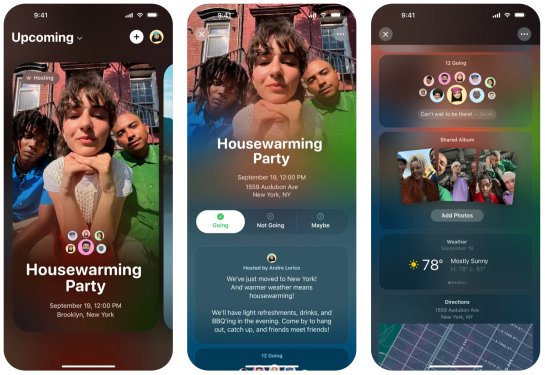
Apple a lancé une nouvelle application appelée Invites qui est conçue pour faciliter la création d'invitations personnalisées pour des événements à l'aide d'un iPhone ou sur le web. Invites est la version d'Apple de Partiful, une application d'invitation populaire qui a été couronnée Meilleure application de Google Play en 2024.
Invites vous permet de créer et de partager des invitations, de répondre aux événements, de contribuer à des albums partagés et de créer des bandes sonores pour les événements.
Pour créer une invitation, vous avez besoin d'un abonnement iCloud+ qui coûte 99 cents par mois. Cependant, n'importe qui peut répondre, peu importe s'ils ont un compte Apple ou un appareil Apple.
Dans cet article, nous vous guiderons à travers le processus de création d'un événement, d'ajout d'un album partagé ou d'une playlist, et d'envoi de votre invitation aux invités.
Comment créer une invitation d'événement

Vous pouvez créer un événement dans Apple Invites en utilisant l'application sur votre iPhone ou sur le web à iCloud.com. Peu importe le chemin que vous choisissez, le processus est essentiellement le même.
Si vous êtes sur l'application, vous devez appuyer sur le signe plus dans le coin supérieur droit pour créer un événement. Si vous êtes sur le web, vous devez sélectionner "Nouvel événement" dans le coin supérieur droit.
À partir de là, appuyez sur l'option "Ajouter un arrière-plan", puis choisissez "Photos" pour sélectionner une image de votre bibliothèque. Ou appuyez sur l'option "Appareil photo" pour prendre une nouvelle photo pour l'arrière-plan. Apple propose également une sélection d'arrière-plans parmi lesquels choisir.
Alternativement, vous pouvez utiliser l'Application Image Playground d'Apple pour créer des images originales pour l'arrière-plan. Pour utiliser l'intégration d'Image Playground dans Invites, vous aurez besoin d'un iPhone compatible avec Apple Intelligence, ce qui signifie que vous avez besoin d'un iPhone 15 Pro et plus.
Une fois que vous avez ajouté une image d'arrière-plan, appuyez sur "Titre de l'événement" pour entrer le nom de votre événement, puis choisissez un style de police.
Ensuite, appuyez sur "Date et heure" pour choisir le jour et l'heure de début et de fin de l'événement. Vous pouvez également choisir de le définir comme un événement d'une journée. Après avoir fixé une date, la prévision météorologique pour cette date sera ajoutée à l'invitation.
Ensuite, appuyez sur "Lieu" pour rechercher un lieu ou appuyer sur un lieu suggéré. Vous avez la possibilité de donner un nom à un lieu, comme "Maison d'Emily". Lorsque vous définissez un lieu, Invites ajoutera automatiquement des informations de Apple Maps à l'invitation.
Enfin, vous pouvez entrer une description de l'événement, en utilisant les Outils d'écriture de Apple Intelligence pour vous aider à rédiger la description, si vous le souhaitez. Encore une fois, votre appareil devra être compatible avec Apple Intelligence pour utiliser la fonctionnalité.
Une fois que vous avez créé votre événement, vous pouvez appuyer sur l'option "Aperçu" pour voir à quoi il ressemble avant de l'envoyer à vos invités.
Comment créer un album partagé ou une playlist pour votre invitation d'événement

Alors que les étapes ci-dessus couvrent les bases de la création d'une invitation pour un événement, Apple propose deux autres fonctionnalités qui peuvent rendre vos invitations encore plus attrayantes.
Vous pouvez créer un "Album partagé" où les participants peuvent contribuer des photos et des vidéos depuis une invitation. L'idée derrière cette fonctionnalité est de donner aux participants un moyen de sauvegarder leurs souvenirs et de revivre l'événement plus tard.
Pour ce faire, vous devez appuyer sur l'option "Créer un album". Le nom de l'Album partagé sera le nom de l'événement, mais vous pouvez le modifier si vous le souhaitez.
Vous pouvez également créer une bande-son pour l'événement en sélectionnant l'option "Ajouter une playlist". Les participants peuvent ensuite choisir d'ajouter des chansons à la playlist avant ou pendant l'événement. Il est à noter que vous avez besoin d'un abonnement Apple Music pour créer une playlist partagée. Tout comme pour les Albums partagés, votre playlist aura le nom de votre événement, mais vous pouvez le modifier.
Comment inviter des invités à votre événement

Il y a deux façons d'inviter des invités à votre événement. Vous pouvez soit partager l'invitation sous forme de lien public, soit l'envoyer à des personnes spécifiques de votre liste de contacts.
Vous devez sélectionner "Inviter des invités" pour commencer à envoyer des invitations. Si vous sélectionnez les applications "Messages" ou "Mail", vous pouvez envoyer un lien public directement via ces applications. Si vous sélectionnez "Partager le lien", vous pouvez envoyer l'inviation aux invités via n'importe quelle application dans la feuille de partage iOS. Si vous appuyez sur "Copier le lien", vous pouvez coller le lien de votre invitation n'importe où.
Pour inviter un contact, appuyez sur l'option "Choisir un invité", recherchez un nom ou choisissez quelqu'un dans votre liste de contacts, puis partagez le lien avec lui.
Après avoir créé un événement et invité des invités, vous pouvez partager une note que tout le monde sur la liste des invités peut voir. Par exemple, vous pouvez informer les invités si vous avez changé l'emplacement de l'événement, ou vous pouvez leur envoyer un rappel pour apporter des parapluies si la météo annonce de la pluie.
Pour ce faire, sélectionnez votre événement, puis appuyez sur "Envoyer une note". Une fois que vous avez rédigé votre note, appuyez sur le bouton "Envoyer la note".